
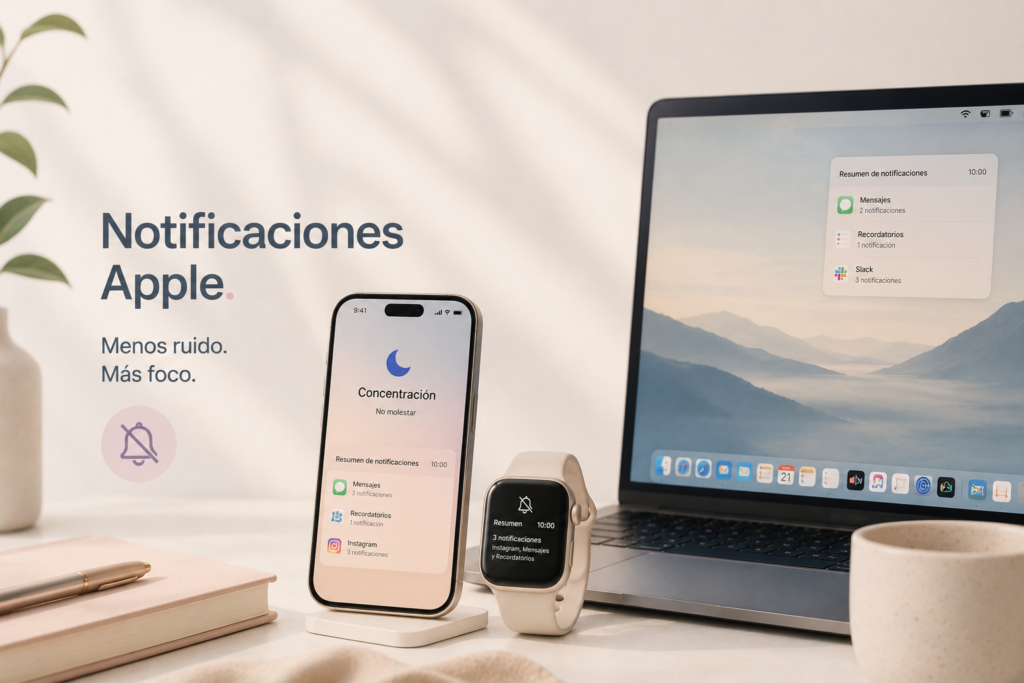
El móvil vibra. Lo miras. Era una notificación de una app que ni recuerdas haber abierto la semana pasada. Vuelves a lo que estabas haciendo, pero ya has perdido el hilo. Si esto te suena, probablemente sea el momento de revisar cómo gestionas las notificaciones de Apple.
Esto pasa decenas de veces al día. No porque tengas poca capacidad de concentración, sino porque la mayoría de las notificaciones Apple que recibes no las has elegido tú de verdad: las ha elegido la app, y casi siempre apuesta por el «sí» por defecto.
La buena noticia es que el iPhone tiene herramientas muy concretas para revertir esa lógica. Gestionar bien las notificaciones de Apple no significa silenciar el móvil por completo, sino decidir qué merece interrumpirte y qué puede esperar.
Por qué decimos que sí a todo sin pensarlo
Cuando instalas una app nueva, lo primero que te pide es permiso para enviarte notificaciones. En ese momento no estás evaluando si esa información te va a aportar algo: solo quieres terminar la instalación y empezar a usarla. Aceptar es el camino más rápido, así que aceptas.
El problema es que esa decisión, tomada en quince segundos y sin pensar demasiado, se queda activa de forma indefinida. Meses después, esa misma app sigue interrumpiéndote con avisos que ya ni recuerdas haber pedido.
La clave no está en desactivar las notificaciones, está en revisar de vez en cuando cuáles siguen teniendo sentido para ti hoy.
Antes de cambiar nada, analiza qué notificaciones te llegan
Antes de tocar ningún ajuste, vale la pena saber qué estás cambiando. Sin ese dato vas a ciegas. En Ajustes, Tiempo de uso, Ver toda la actividad, encontrarás un apartado de notificaciones donde puedes consultar la media diaria por aplicación, incluso filtrando por semana. Ahí verás de un vistazo qué apps te interrumpen más, y eso es lo que te va a permitir decidir con criterio en los siguientes pasos, en lugar de adivinar.
Después de esto, vale la pena hacerse una pregunta sencilla: esta notificación, ¿necesita una respuesta inmediata o solo está compitiendo por mi atención?
Un mensaje de una persona concreta suele requerir respuesta pronto. Un «me gusta» en redes, una promoción o el resumen semanal de una app, no. Distinguir esto te ayuda a decidir qué avisos quieres recibir al instante y cuáles pueden agruparse o desaparecer directamente.
Cómo gestionar las notificaciones de Apple, paso a paso
Revisa qué apps pueden notificarte. En Ajustes, Notificaciones, tienes el listado completo de apps con permiso para avisarte. Repásalo una vez y desactiva las que no aportan nada a tu día a día. No hace falta hacerlo de golpe; puedes ir revisando dos o tres apps cada semana. Si tienes dudas sobre algún ajuste concreto, la página de soporte oficial de Apple sobre notificaciones lo explica con detalle.
Decide qué se ve con el móvil bloqueado. Por defecto, muchas notificaciones muestran su contenido completo aunque el iPhone esté bloqueado, así que cualquiera que esté a tu lado puede leerlas. En Ajustes, Notificaciones, Previsualizaciones, puedes elegir que el contenido solo se muestre cuando desbloqueas con Face ID. Es un cambio pequeño, pero mejora bastante tu privacidad.
Quita el globo de notificaciones si te agobia. Si hay apps donde ese número rojo en la esquina te genera ansiedad, en Ajustes, Notificaciones, eliges la app y desactivas los «Globos». El contenido sigue llegando, pero deja de recordarte constantemente cuántas tienes pendientes.
Agrupa las notificaciones por app. En Ajustes, Notificaciones, Estilo de agrupación, elige «Automático» o «Por app» en lugar de que aparezcan una a una. Así el Centro de Notificaciones queda mucho más ordenado y es más fácil repasarlo de un vistazo.
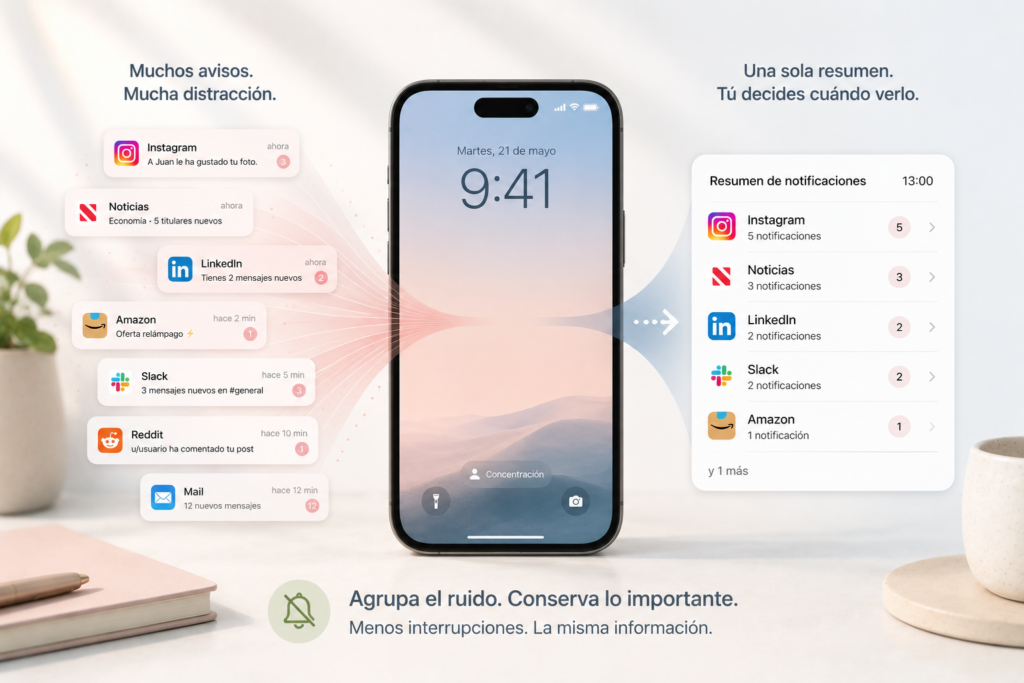
Activa el Resumen de notificaciones. Es probablemente la función menos conocida y más útil para este problema. En Ajustes, Notificaciones, Programar resumen, eliges qué apps quieres agrupar y a qué hora del día quieres recibirlas todas juntas, en lugar de una por una a lo largo de la jornada. El contenido sigue llegando, pero tú decides cuándo lo ves.
Apóyate en los modos de concentración. Si ya usas los modos de concentración del iPhone, puedes configurar qué notificaciones se permiten en cada uno. Durante tu horario de trabajo, solo te interrumpirán las apps o personas que realmente lo necesiten.
Mi recomendación
No revises todo el listado de notificaciones en un solo día. Elige tres apps que más te interrumpan esta semana y decide para cada una si las quieres activas, agrupadas en el resumen o silenciadas. Es más fácil mantener el cambio si lo haces poco a poco.
Llamadas y mensajes: otra forma de gestionar las notificaciones Apple
No todo se reduce a las apps. Las llamadas y los mensajes también se pueden afinar, y son de las interrupciones que más nos importan filtrar bien.
En Ajustes, Aplicaciones, Teléfono, puedes activar que las llamadas se muestren a pantalla completa en lugar de en formato banner, para que no se te pase ninguna importante. Y tanto en Teléfono como en Mensajes existe la opción de filtrar remitentes desconocidos, de forma que las llamadas o mensajes de números que no tienes guardados queden separados de las conversaciones con las personas que sí conoces.
Si quieres asegurarte de que ciertas llamadas suenan siempre, incluso en modo silencio o No Molestar, puedes ir al contacto en cuestión, editar el tono de llamada y marcar la excepción por emergencia. Y si hablas mucho con una persona o grupo concreto, asignarle un tono de notificación distinto te permite reconocer quién te escribe sin ni siquiera mirar el móvil.
Resumen de notificaciones Apple: mi función favorita
De todas las funciones para gestionar las notificaciones de Apple, esta es la que más uso. En lugar de recibir cada aviso en el momento en que llega, eliges una o dos horas del día en las que quieres ver todo junto. Yo tengo agrupadas ahí casi todas las apps que no son personas: redes sociales, noticias, promociones.
El resultado es que paso buena parte del día sin que el móvil me interrumpa, y cuando llega la hora del resumen, repaso todo de golpe en un par de minutos. Lo que parecía importante en el momento, normalmente deja de parecerlo cuando lo ves todo junto unas horas después. Es la misma lógica de fondo que usamos al hablar de automatizar tareas con Atajos de Apple: cuanta menos fricción, más fácil es mantener el hábito.
Mi configuración
Tengo dos resúmenes programados: uno a las 13:00 y otro a las 20:00. Entre medias, solo me interrumpen los mensajes de personas y un par de apps de trabajo. El resto espera, y no pierdo nada importante por ello.
El objetivo no es desconectar, es decidir
Gestionar las notificaciones de Apple no significa aislarte ni dejar de estar disponible. Significa que las interrupciones respondan a tu criterio y no al de cada app instalada en tu móvil.
En resumen
No necesitas desactivar todas las notificaciones para recuperar el control. Basta con analizar qué apps te interrumpen más, decidir cuáles pueden avisarte al instante, agrupar el resto en un resumen y revisar esa configuración de vez en cuando, antes de que vuelva a llenarse de ruido.
Cuando das este paso, el teléfono deja de marcar el ritmo de tu atención y empiezas a marcarlo tú. Esa es, al final, la idea que sostiene todo lo que compartimos en Cristech: que la tecnología se adapte a ti, no al revés.